Domain highend-pc.de kaufen?
Wir ziehen mit dem Projekt
highend-pc.de um.
Sind Sie am Kauf der Domain
highend-pc.de interessiert?
domain@kv-gmbh.de · 0541-91531010
Domain highend-pc.de kaufen?
Wie funktioniert das Game Center?
Das Game Center ist eine App auf Apple-Geräten, die es Spielern ermöglicht, ihre Spiele zu verwalten, Erfolge zu verfolgen und sich mit Freunden zu messen. Spieler können ihre Spiele in einer zentralen App starten und von dort aus auf ihre Erfolge, Bestenlisten und Freunde zugreifen. Das Game Center synchronisiert auch den Spielfortschritt über verschiedene Geräte hinweg, so dass Spieler nahtlos zwischen ihren iPhone, iPad und Mac wechseln können. Durch das Game Center können Spieler auch Freunde herausfordern, Erfolge teilen und in Multiplayer-Spielen gegeneinander antreten. **
Was ist das Game Center?
Das Game Center ist eine App auf Apple-Geräten, die es Benutzern ermöglicht, Spiele zu entdecken, herunterzuladen und zu spielen. Es bietet auch Funktionen wie das Verbinden mit Freunden, das Anzeigen von Bestenlisten und das Freischalten von Erfolgen. Das Game Center ist eine zentrale Plattform für Spieler auf iOS-Geräten. **
Ähnliche Suchbegriffe für Game Center
Top-Angebote
Produkte zum Begriff Game Center:
-
Feuerland Age of Innovation - A Terra Mystica Game - englisch 290429Eigenständiges Spiel, das in der Welt von "Terra Mystica" spielt: Verschiedene Fraktionen, jede mit einzigartigen Eigenschaften, bevölkern diese Welt mit ... 1 x Age of Innovation - A Terra Mystica Game - englisch Sprache: englische Version A58,43 €*Versand: 4,90 €Sichere Weiterleitung zum Anbieter
-
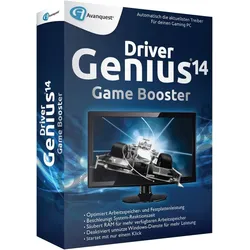
Driver Genius 14 - Game Booster - 2-PCDriver Genius 14 - Game Booster: Optimieren Sie Ihre Gaming-Erfahrung Driver Genius 14 - Game Booster ist eine leistungsstarke Software zur Optimierung Ihrer Gaming-Erfahrung. Die Software bietet eine Vielzahl von Funktionen, die Ihnen helfen, die Leistung Ihres Computers zu verbessern und das beste aus Ihren Spielen herauszuholen. Funktionen und Vorteile Driver Genius 14 - Game Booster bietet eine Vielzahl von Funktionen und Vorteilen, die Ihnen dabei helfen, Ihre Gaming-Erfahrung zu optimieren. Hier sind einige der wichtigsten Funktionen und Vorteile von Driver Genius 14 - Game Booster: Automatische Optimierung: Driver Genius 14 - Game Booster optimiert automatisch die Einstellungen Ihres Computers, um die Leistung Ihrer Spiele zu verbessern. Temporäre Dateien löschen: Driver Genius 14 - Game Booster löscht automatisch temporäre Dateien, um Speicherplatz auf Ihrem Computer freizugeb...6,95 €*Versand: 0,00 €Sichere Weiterleitung zum Anbieter
-
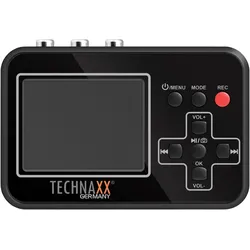
Technaxx TX-182 (PC), Game Recorder, SchwarzDer Retro Video Digitizer von Technaxx ist ein vielseitiges Gerät, das es ermöglicht, analoge Videoaufnahmen in digitale Formate zu konvertieren. Mit diesem Gerät können Nutzer Erinnerungen von Familienfeiern, Jubiläen und anderen besonderen Anlässen einfach digitalisieren. Der Digitizer unterstützt verschiedene analoge Videoformate wie Video8, Hi8, SVHS und VHS und wandelt diese in das gängige AVI-Format um. Das kompakte Design und die benutzerfreundliche Bedienung machen es zu einer praktischen Lösung für alle, die ihre alten Videos auf moderne Speichermedien übertragen möchten. Der Retro Video Digitizer ist mit einem HDMI-Anschluss ausgestattet, was eine einfache Verbindung zu modernen Fernsehern und Monitoren ermöglicht. Zudem wird das Gerät mit einer Video-Bearbeitungssoftware geliefert, die zusätzliche Funktionen zur Bearbeitung und Verbesserung der digitalisierten Videos bietet. - Unterstützt die Digitalisierung von Video8, Hi8, SVHS und VHS - Inklusive Video-Bearbeitungssoftware für zusätzliche Funktionen - HDMI-Anschluss für einfache Verbindung zu modernen Geräten - Plug-and-Play-Funktionalität für eine unkomplizierte Nutzung - Kompakte Bauweise mit einem Gewicht von nur 114 g. Besonderheiten: - Digitalisiere analoge Videos von Video8, Hi8, SVHS, VHS, VCD, DVD, VCR oder DV - 2,4" (6cm)-Display zum Betrachten deiner Aufnahmen auf dem Video-Digitizer - Videos direkt auf MicroSD-Karte mit bis zu 32GB speichern - Eingebauter wiederaufladbarer Akku (Aufnahmen bis zu 4 Std.) - Aufzeichnung von Videomaterial mit einer max. Dateigrösse von 90 Minuten Länge - Wiederherstellen und teilen deiner Familienerinnerungen aus alten Zeiten - Teile deine digitalisierten Videos auf deinem PC oder TV (HDMI oder AV) - Unterstützt die Aufnahmequalität im VGA oder QVGA Format - Eingebauter Lautsprecher (Mono) - Unterstützt Composite (RCA) Eingang und HDMI, AV Ausgang.131,42 €*Versand: 0,00 €Sichere Weiterleitung zum Anbieter
-
Warum ist beim iOS 10 das Game Center verschwunden? Kann man das Game Center wieder herunterladen?
Das Game Center wurde mit iOS 10 aus der Standard-App-Sammlung entfernt, da Apple beschlossen hat, die Funktionen des Game Centers in die einzelnen Spiele zu integrieren. Es ist nicht möglich, das Game Center als eigenständige App herunterzuladen, da es nicht mehr existiert. Stattdessen können Sie die Funktionen des Game Centers in den Einstellungen Ihres Geräts finden, indem Sie zu "Einstellungen" -> "Game Center" gehen. **
-
Wie kann ich Game Center öffnen?
Um das Game Center zu öffnen, musst du zuerst sicherstellen, dass du ein iOS-Gerät wie ein iPhone oder iPad verwendest. Suche dann nach dem Game Center-Symbol auf deinem Startbildschirm. Wenn du es nicht findest, kannst du auch die Einstellungen öffnen und dort nach dem Game Center suchen. Alternativ kannst du auch in einem Spiel auf die Option "Game Center" oder "Freunde einladen" klicken, um das Game Center zu öffnen. Wenn du immer noch Schwierigkeiten hast, das Game Center zu finden, kannst du auch in der Apple-Support-Dokumentation nach Anleitungen suchen. **
-
Ist die Game Center App verschwunden?
Ja, die Game Center App wurde mit dem Update auf iOS 10 entfernt. Die Funktionen von Game Center sind jedoch immer noch in den Einstellungen verfügbar. **
-
Wie kann ich das Game Center wiederherstellen?
Um das Game Center auf einem iOS-Gerät wiederherzustellen, gehe zu den Einstellungen, tippe auf deinen Namen und dann auf "iCloud". Stelle sicher, dass das Game Center aktiviert ist. Wenn es bereits aktiviert ist und nicht angezeigt wird, versuche, dich von deinem iCloud-Konto abzumelden und dich erneut anzumelden. Wenn das Problem weiterhin besteht, kannst du versuchen, dein Gerät auf die Werkseinstellungen zurückzusetzen und es dann aus einem Backup wiederherzustellen. **

Wie übertrage ich meinen Game Center Account?
Um deinen Game Center Account auf ein neues Gerät zu übertragen, musst du sicherstellen, dass du auf beiden Geräten mit derselben Apple ID angemeldet bist. Öffne dann die Einstellungen auf dem neuen Gerät, tippe auf deinen Namen und wähle "iCloud" aus. Aktiviere die Option "Game Center" und alle deine Spielstände und Erfolge sollten automatisch auf das neue Gerät übertragen werden. **
Wie verbinde ich meinen Game Center Account?
Um deinen Game Center Account zu verbinden, öffne die Einstellungen auf deinem Gerät und scrolle nach unten, bis du den Abschnitt "Game Center" findest. Tippe darauf und melde dich mit deiner Apple ID an. Sobald du angemeldet bist, wird dein Game Center Account automatisch verbunden und du kannst deine Spielstände und Erfolge synchronisieren. **
Top-Angebote
Produkte zum Begriff Game Center:
-
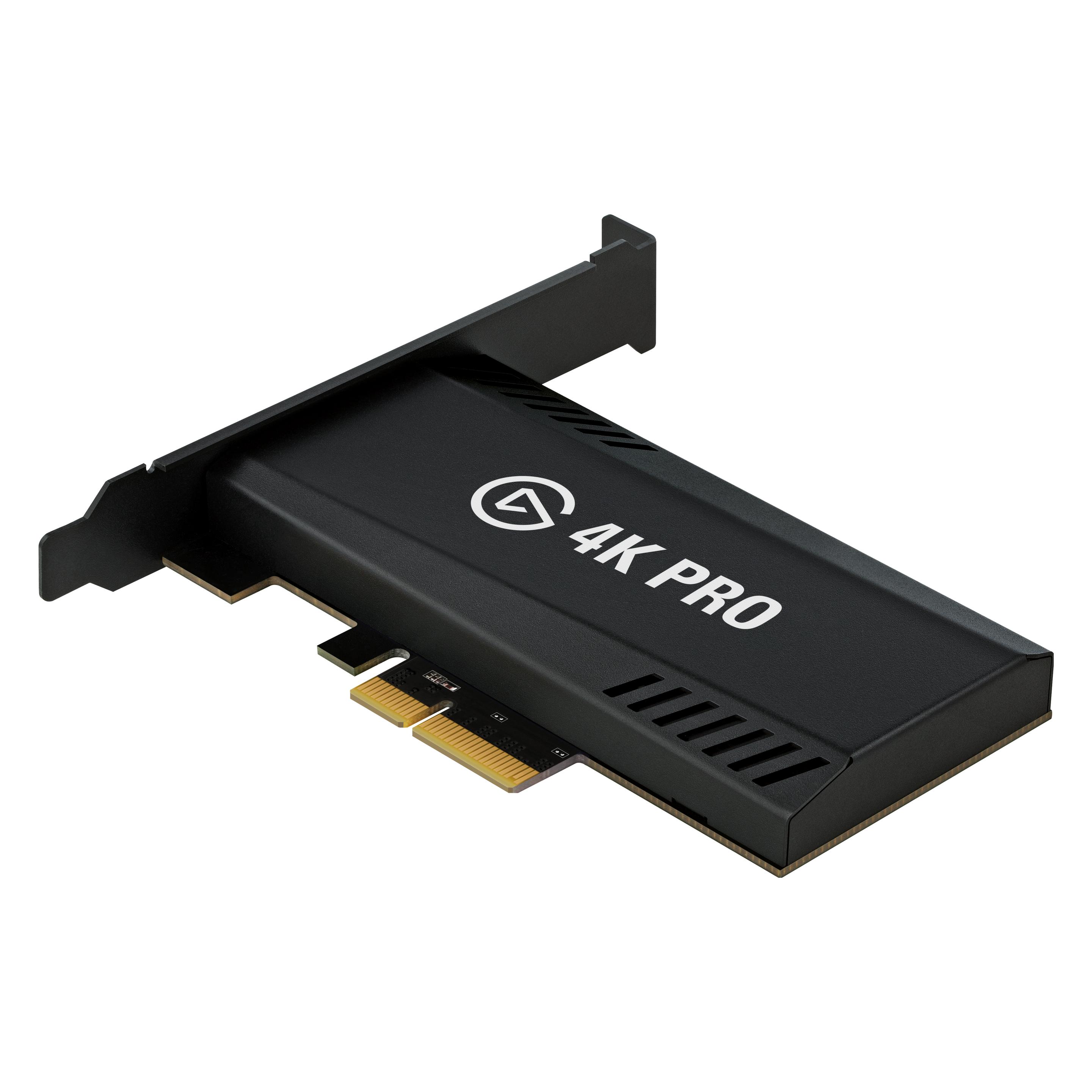
Elgato Game Capture 4K Pro (PC), Game Recorder, SchwarzPassthrough in 8K60, Aufnahme in 4K60. VRR und echtes HDR in 10 Bit. 4K Pro macht aus deinem Highend-PC oder Dual-PC-Setup die ultimative Streaming-Maschine – ganz ohne Einfluss auf dein Gameplay. Dank HDMI 2.1 kannst du auch in hohen Auflösungen bei hohen Bildwiederholraten wie 4K240 spielen und dein Gameplay in ultraflüssigem 1080p240 aufzeichnen. Die für ultra-niedrige Latenz optimierte Elektronik hält Gameplay- und Aufnahme-Feed perfekt synchron. Von PC, PS5 und Xbox Series X bis Nintendo Switch, Steam Deck, ROG Ally oder sogar iPhone 15: Wir haben dafür gesorgt, dass 4K Pro auf jeden Fall reibungslos mit deinem Lieblingsgerät funktioniert. Denn schliesslich hast du in Highend-Gear investiert, um das bestmögliche Gaming-Erlebnis zu geniessen, also solltest du keine Kompromisse machen müssen.279,62 €*Versand: 0,00 €Sichere Weiterleitung zum Anbieter
-
Feuerland Age of Innovation - A Terra Mystica Game - englisch 290429Eigenständiges Spiel, das in der Welt von "Terra Mystica" spielt: Verschiedene Fraktionen, jede mit einzigartigen Eigenschaften, bevölkern diese Welt mit ... 1 x Age of Innovation - A Terra Mystica Game - englisch Sprache: englische Version A58,43 €*Versand: 4,90 €Sichere Weiterleitung zum Anbieter
-
Wie funktioniert das Game Center?
Das Game Center ist eine App auf Apple-Geräten, die es Spielern ermöglicht, ihre Spiele zu verwalten, Erfolge zu verfolgen und sich mit Freunden zu messen. Spieler können ihre Spiele in einer zentralen App starten und von dort aus auf ihre Erfolge, Bestenlisten und Freunde zugreifen. Das Game Center synchronisiert auch den Spielfortschritt über verschiedene Geräte hinweg, so dass Spieler nahtlos zwischen ihren iPhone, iPad und Mac wechseln können. Durch das Game Center können Spieler auch Freunde herausfordern, Erfolge teilen und in Multiplayer-Spielen gegeneinander antreten. **
-
Was ist das Game Center?
Das Game Center ist eine App auf Apple-Geräten, die es Benutzern ermöglicht, Spiele zu entdecken, herunterzuladen und zu spielen. Es bietet auch Funktionen wie das Verbinden mit Freunden, das Anzeigen von Bestenlisten und das Freischalten von Erfolgen. Das Game Center ist eine zentrale Plattform für Spieler auf iOS-Geräten. **
-
Warum ist beim iOS 10 das Game Center verschwunden? Kann man das Game Center wieder herunterladen?
Das Game Center wurde mit iOS 10 aus der Standard-App-Sammlung entfernt, da Apple beschlossen hat, die Funktionen des Game Centers in die einzelnen Spiele zu integrieren. Es ist nicht möglich, das Game Center als eigenständige App herunterzuladen, da es nicht mehr existiert. Stattdessen können Sie die Funktionen des Game Centers in den Einstellungen Ihres Geräts finden, indem Sie zu "Einstellungen" -> "Game Center" gehen. **
-
Wie kann ich Game Center öffnen?
Um das Game Center zu öffnen, musst du zuerst sicherstellen, dass du ein iOS-Gerät wie ein iPhone oder iPad verwendest. Suche dann nach dem Game Center-Symbol auf deinem Startbildschirm. Wenn du es nicht findest, kannst du auch die Einstellungen öffnen und dort nach dem Game Center suchen. Alternativ kannst du auch in einem Spiel auf die Option "Game Center" oder "Freunde einladen" klicken, um das Game Center zu öffnen. Wenn du immer noch Schwierigkeiten hast, das Game Center zu finden, kannst du auch in der Apple-Support-Dokumentation nach Anleitungen suchen. **
Ähnliche Suchbegriffe für Game Center
-
Driver Genius 14 - Game Booster - 2-PCDriver Genius 14 - Game Booster: Optimieren Sie Ihre Gaming-Erfahrung Driver Genius 14 - Game Booster ist eine leistungsstarke Software zur Optimierung Ihrer Gaming-Erfahrung. Die Software bietet eine Vielzahl von Funktionen, die Ihnen helfen, die Leistung Ihres Computers zu verbessern und das beste aus Ihren Spielen herauszuholen. Funktionen und Vorteile Driver Genius 14 - Game Booster bietet eine Vielzahl von Funktionen und Vorteilen, die Ihnen dabei helfen, Ihre Gaming-Erfahrung zu optimieren. Hier sind einige der wichtigsten Funktionen und Vorteile von Driver Genius 14 - Game Booster: Automatische Optimierung: Driver Genius 14 - Game Booster optimiert automatisch die Einstellungen Ihres Computers, um die Leistung Ihrer Spiele zu verbessern. Temporäre Dateien löschen: Driver Genius 14 - Game Booster löscht automatisch temporäre Dateien, um Speicherplatz auf Ihrem Computer freizugeb...6,95 €*Versand: 0,00 €Sichere Weiterleitung zum Anbieter
-
Technaxx TX-182 (PC), Game Recorder, SchwarzDer Retro Video Digitizer von Technaxx ist ein vielseitiges Gerät, das es ermöglicht, analoge Videoaufnahmen in digitale Formate zu konvertieren. Mit diesem Gerät können Nutzer Erinnerungen von Familienfeiern, Jubiläen und anderen besonderen Anlässen einfach digitalisieren. Der Digitizer unterstützt verschiedene analoge Videoformate wie Video8, Hi8, SVHS und VHS und wandelt diese in das gängige AVI-Format um. Das kompakte Design und die benutzerfreundliche Bedienung machen es zu einer praktischen Lösung für alle, die ihre alten Videos auf moderne Speichermedien übertragen möchten. Der Retro Video Digitizer ist mit einem HDMI-Anschluss ausgestattet, was eine einfache Verbindung zu modernen Fernsehern und Monitoren ermöglicht. Zudem wird das Gerät mit einer Video-Bearbeitungssoftware geliefert, die zusätzliche Funktionen zur Bearbeitung und Verbesserung der digitalisierten Videos bietet. - Unterstützt die Digitalisierung von Video8, Hi8, SVHS und VHS - Inklusive Video-Bearbeitungssoftware für zusätzliche Funktionen - HDMI-Anschluss für einfache Verbindung zu modernen Geräten - Plug-and-Play-Funktionalität für eine unkomplizierte Nutzung - Kompakte Bauweise mit einem Gewicht von nur 114 g. Besonderheiten: - Digitalisiere analoge Videos von Video8, Hi8, SVHS, VHS, VCD, DVD, VCR oder DV - 2,4" (6cm)-Display zum Betrachten deiner Aufnahmen auf dem Video-Digitizer - Videos direkt auf MicroSD-Karte mit bis zu 32GB speichern - Eingebauter wiederaufladbarer Akku (Aufnahmen bis zu 4 Std.) - Aufzeichnung von Videomaterial mit einer max. Dateigrösse von 90 Minuten Länge - Wiederherstellen und teilen deiner Familienerinnerungen aus alten Zeiten - Teile deine digitalisierten Videos auf deinem PC oder TV (HDMI oder AV) - Unterstützt die Aufnahmequalität im VGA oder QVGA Format - Eingebauter Lautsprecher (Mono) - Unterstützt Composite (RCA) Eingang und HDMI, AV Ausgang.131,42 €*Versand: 0,00 €Sichere Weiterleitung zum Anbieter
-
Elgato Game Capture 4K X (Mac, PC, PS5, Switch, Xbox Series X), Game Recorder, Schwarz4K X bietet Gaming-Aufnahmen der Extraklasse. Dank HDMI 2.1 kannst du mit leistungsstärksten USB Capture Karte die neuesten Titel in bis zu 4K mit 144 Bildern pro Sekunde oder sogar in 1080p240 aufnehmen. Mit VRR-Passthrough gehören Bildreisser der Vergangenheit an. Nutze die Vorteile der Ultra-Low-Latency-Technologie, die für perfekte Synchronisation zwischen Stream und Gameplay sorgt. 4K X kann mit nahezu jedem HDMI-kompatiblen Gerät genutzt werden, zum Beispiel PS5, Xbox Series X, Switch, Steam Deck, PC, Mac und sogar mit dem iPhone 15. Ausserdem werden führende Streaming-Apps wie OBS nahtlos unterstützt, damit du wie ein Profi auf Twitch, YouTube oder Discord streamen kannst.229,90 €*Versand: 0,00 €Sichere Weiterleitung zum Anbieter
-
NOAH4C lüfterloses Media Center PC mit Intel E3845- Völlig lüfterlos und geräuschfrei - Sehr niedriger Stromverbrauch 5-12 W - HDMI bis 2560×1600@60Hz - Quad-Core Intel Atom E3845 - Bis 8 GB DDR3L RAM - Flexible Erweiterungen: mSATA/miniPCIe/M.2 - 4× Gigabit LAN für stabiles Streaming NOAH4C - Lüfterloses 24/7 Medien-, Streaming- undamp; Entertainment-System mit Intel E3845 - LibreELEC/Kodi Ready Das NOAH4C ist ein kompaktes, lüfterloses Hochleistungs-System auf Basis des Intel Atom E3845 Quad-Core Prozessors (1,91 GHz, AES-NI). Mit HDMI-Ausgang bis 2560×1600 @ 60 Hz, sparsamer Energieaufnahme und flexiblen Speicher- und Erweiterungsoptionen eignet es sich hervorragend für LibreELEC, Kodi, Medienserver, Streaming-Center sowie Heimautomations-Anwendungen. - LibreELEC/Kodi Ready - ideal als Medien-Center oder Streaming-Box - Lüfterlos undamp; leise - perfekt für Wohnzimmer- und Heimkino-Umgebungen - Niedriger Stromverbrauch - nur 5-12 W, 24/7-fähig Highlights undamp; Vorteile - Intel Atom E3845 - 4 Kerne, 1,91 GHz, sehr niedrige Wärmeen594,73 €*Versand: 0,00 €Sichere Weiterleitung zum Anbieter
-
Ist die Game Center App verschwunden?
Ja, die Game Center App wurde mit dem Update auf iOS 10 entfernt. Die Funktionen von Game Center sind jedoch immer noch in den Einstellungen verfügbar. **
-
Wie kann ich das Game Center wiederherstellen?
Um das Game Center auf einem iOS-Gerät wiederherzustellen, gehe zu den Einstellungen, tippe auf deinen Namen und dann auf "iCloud". Stelle sicher, dass das Game Center aktiviert ist. Wenn es bereits aktiviert ist und nicht angezeigt wird, versuche, dich von deinem iCloud-Konto abzumelden und dich erneut anzumelden. Wenn das Problem weiterhin besteht, kannst du versuchen, dein Gerät auf die Werkseinstellungen zurückzusetzen und es dann aus einem Backup wiederherzustellen. **
-
Wie übertrage ich meinen Game Center Account?
Um deinen Game Center Account auf ein neues Gerät zu übertragen, musst du sicherstellen, dass du auf beiden Geräten mit derselben Apple ID angemeldet bist. Öffne dann die Einstellungen auf dem neuen Gerät, tippe auf deinen Namen und wähle "iCloud" aus. Aktiviere die Option "Game Center" und alle deine Spielstände und Erfolge sollten automatisch auf das neue Gerät übertragen werden. **
-
Wie verbinde ich meinen Game Center Account?
Um deinen Game Center Account zu verbinden, öffne die Einstellungen auf deinem Gerät und scrolle nach unten, bis du den Abschnitt "Game Center" findest. Tippe darauf und melde dich mit deiner Apple ID an. Sobald du angemeldet bist, wird dein Game Center Account automatisch verbunden und du kannst deine Spielstände und Erfolge synchronisieren. **
* Alle Preise verstehen sich inklusive der gesetzlichen Mehrwertsteuer und ggf. zuzüglich Versandkosten. Die Angebotsinformationen basieren auf den Angaben des jeweiligen Shops und werden über automatisierte Prozesse aktualisiert. Eine Aktualisierung in Echtzeit findet nicht statt, so dass es im Einzelfall zu Abweichungen kommen kann. ** Hinweis: Teile dieses Inhalts wurden von KI erstellt.